NotebookLMなら、資料を登録するだけで、あなたの資料群から瞬時に必要な情報が引き出せます。
ただし、ツールの機能を知っているだけでは不十分です。実は、フォルダ設計・整理ルール・セキュリティ対策という3つのポイントを押さえるだけで、資料管理の効率が劇的に変わります。
この記事では以下の内容について詳しくご紹介します
- NotebookLMで実現できる「知識管理システム」の全体像と従来との違い
- 3段階フォルダ設計など、実装方法のステップ・バイ・ステップガイド
- 学習・ビジネス・チーム利用での具体的な活用事例
- つまずきやすいポイントと、失敗を防ぐための対策法
- 無料版から有料版(Pro / Ultra)への乗り換えタイミングの判断基準
この記事を読めば、NotebookLMを資料管理の最強ツールとして使いこなせます。
なぜ「知識を散乱させない仕組み」が必要なのか

NotebookLMが資料管理を変える理由
NotebookLMは、Google Labsが開発したAIリサーチノートツールで、ユーザーがアップロードした資料をベースに回答を生成するため、従来のチャットボットとは根本的に異なります。
“NotebookLMはGoogleの高性能AIモデル『Gemini』を基盤としています。あなたがアップロードした資料だけを学習した『あなた専用のAI脳』を構築できるサービスと言えるでしょう”
つまり、NotebookLMは「世間一般の情報」ではなく、あなたが登録した資料だけを頼りに思考する専門AIということです。
これにより、AIが生成する回答の根拠が明確になり、ハルシネーション(造語や誤った情報の生成)を大幅に軽減できます。
“AI回答する際は、必ずアップロードされたソース(情報源)を参照し、出典を明示することで、生成AIのハルシネーション現象を大幅に軽減できます”
従来の方法(フォルダ・Notion)の限界
では、なぜこの「専用AIを使った資料管理」が必要なのでしょうか?
それは、従来のファイルフォルダやNotionでは、資料が増えるほど「何がどこにあるか分からない」という迷宮状態に陥るからです。
Google ドキュメント、Google スライド、PDFが増えていくと、フォルダ階層は深くなり、検索も複雑になります。
その結果、「昨年の企画資料はどこだったっけ?」「このプロジェクトの参考資料を全部見たい」という要求に即答できず、業務が停滞してしまいます。
NotebookLMなら、資料をアップロードしておくだけで、AIが瞬時に「あなたの資料群の中から」必要な情報を引き出します。
ファイルの位置を覚えておく必要がなく、資料をテーマ別に統一管理できる「知識システム」が構築できるわけです。
知識システムの実装ステップ
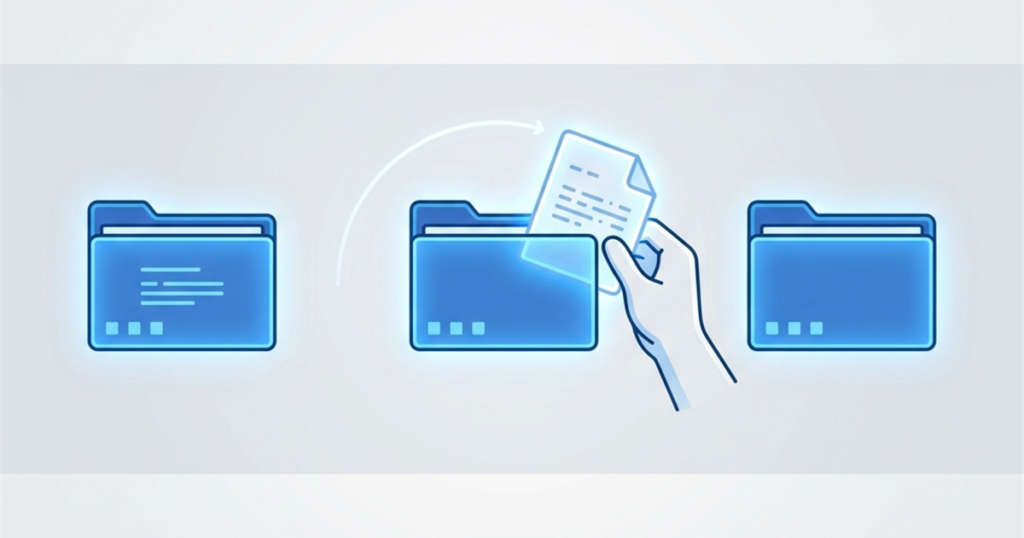
ステップ1:最初に決める「整理ルール」
NotebookLMの威力を引き出すには、資料を登録する前に「整理のルール」を決めることが重要です。
何の考えもなく資料をぶっこんでしまうと、後で「この資料はどのカテゴリに属する?」と混乱が生じます。
例えば、以下のように大カテゴリ→中カテゴリ→具体的なプロジェクトという3段階の分類ルールを決めておくと効率的です。
- 大カテゴリ:「業務」「学習」「研究」
- 中カテゴリ:「マーケティング」「技術調査」「言語学習」など
- 具体的なプロジェクト:「2026年Q2キャンペーン企画」「Python学習」など
ポイントは、初めから完璧な分類を目指さないことです。
3~5個のフォルダから始めて、後で増やしていく方が運用しやすいです。
ステップ2:ノートブック「3段階フォルダ設計」
NotebookLMでは、複数の「ノートブック」を作成できます。
ノートブックとは、1つの特定テーマ向けに資料をまとめるスペースだと考えてください。
例:「マーケティングプロジェクト2026」というノートブックに、企画書、競合分析資料、参考ブログなどを登録する形です。
ノートブック内には複数のソース(資料)を追加できます。
“PDFやGoogleドキュメント、YouTubeリンク、音声ファイルなど多様な形式に対応しており、ドラッグ&ドロップやURL貼り付けで簡単に資料を読み込ませられます”
追加できる形式が豊富なので、テキストだけでなく動画や音声も一元管理できます。
ステップ3:毎日の「資料追加・タグ付けコツ」
実装のコツは、毎日少しずつ資料を追加し、その都度タグやメモを付けておくことです。
例えば、新しい参考資料を見つけたら、即座にNotebookLMに登録し、「この資料は〇〇という視点で有用」というメモを付けておきます。
後から「あの視点の資料が欲しい」という時に、AIに「視点〇〇の資料をまとめて」と聞けば、一瞬で関連資料が抽出されます。
つまり、タグやメモが『AIへの指示書』になるわけです。
ステップ4:実装後の「見直し・最適化」
1~2ヶ月運用すると、「このフォルダ分けは不便だな」と感じることが出てきます。
そこから初めて、分類ルールを修正すればOKです。
完璧な設計よりも、実運用しながら改善していく姿勢が重要です。
NotebookLMの活用シーン集

学習者向け:参考書・動画を「1つの知識基盤」に統合
学生や資格試験勉強中の人にとって、NotebookLMは強力なツールになります。
参考書のスキャンPDF、YouTubeの講義動画、講師のテキストノート、過去問など、学習に関連するあらゆる資料をNotebookLMに登録しておくと、「これはどこに載ってた?」という質問に瞬時に答えてくれます。
さらに、Studio機能を使えば、登録した資料から自動でフラッシュカードやクイズを生成できます。
“音声解説、動画生成、マインドマップ、レポート作成、フラッシュカード、テスト生成など複数の出力形式を自動生成できます”
つまり、資料を「登録しっぱなし」ではなく、AI自動生成の教材に変換できるということです。
ビジネス層向け:提案資料「自動整理・検索」の威力
営業や企画職の人は、過去の提案書、成功事例、失敗ケーススタディなど、膨大な資料を抱えています。
新規案件が来た時に、「あの時のクライアントはどんな課題を抱えていた?」「類似プロジェクトの予算はいくらだった?」という質問にAIが即座に答えてくれるため、提案資料の作成時間が激減します。
“過去の企画書や関連資料を読み込ませるだけで、内容を自動で要約・整理できます”
また、複雑な資料をAIが視覚的なインフォグラフィックに変換してくれるため、プレゼン資料の作成も効率化します。
チーム利用:ナレッジベース「一元管理」の仕組み
複数メンバーがいるチームの場合、NotebookLMは「社内ナレッジベース」として機能します。
新入社員は、チーム共有のNotebookLMにアクセスすれば、過去のプロジェクト報告書、マニュアル、ノウハウドキュメントから、AIが即座に答えを引き出してくれます。
“音声データや会議の文字起こしをNotebookLMにアップロードするだけで、要点を要約し、決定事項やポイントを自動で整理”
例えば、前回の経営会議の議事録をアップロードしておけば、後になって「あの時の決定内容は?」という質問にAIが即座に回答してくれます。
つまずきやすいポイント&失敗例

Q: どうやってフォルダ分類すればいい?
A: 無理に完璧な分類を目指さず、最初は3~5個の大カテゴリから始めることをお勧めします。
例えば、「業務」「学習」「研究」というシンプルな3分類から始めて、後で「業務」を「マーケティング」「営業」「企画」に細分化する形です。
重要なのは、同じ形式のファイルがバラバラになっていないことです。
例えば、「企画書2025年版」「企画書2026年版」「企画2026」など、表記ゆれがあると、後で検索する時に漏れが生じます。
ルール化した命名規則(例:「企画_2026_Q1」)を決めておくと、一貫性が保ちやすいです。
失敗例:「全部入れる」が危険な理由
NotebookLMは便利だからといって、すべての資料を1つのノートブックにぶっこんでしまうことは避けましょう。
参考資料が数百個になると、AIが「どの資料から引き出すべきか」と判断するのに時間がかかり、回答の精度が落ちる可能性があります。
また、検索性も悪化します。
ノートブックは「1テーマ=1ノートブック」という原則を守った方が、運用効率が大きく向上します。
セキュリティと個人情報の注意点
NotebookLMに登録する資料に社外秘情報や個人情報が含まれていないか、事前に確認しましょう。
ただし、個人アカウントでの使用に限れば、セキュリティは比較的安心です。
“フィードバックを提供しない限りNotebookLMの学習には使用されない”
出典:MiraLab AI
つまり、あなたが登録した資料がGoogleの学習に使われることはないということです。
ただし、企業が導入する場合は、Google Workspace経由での利用が推奨されます。
“Google WorkspaceまたはGoogle Workspace for Educationのユーザーの場合、アップロード、クエリ、およびモデルの応答は人間のレビュー担当者によるレビューを受けず、AIモデルのトレーニングにも使用されません”
出典:MiraLab AI
企業の機密情報を扱う場合は、Workspace版を使用することで、より厳格なセキュリティ環境が実現されます。
有料版(Pro / Ultra)「いつ課金すべき?」
NotebookLMには無料版がありますが、以下のような制限があります。
- ノートブック数:100個
- ソース数:ノートブックあたり最大50個
- チャット回数:1日50回まで
小規模な学習や個人プロジェクトなら無料版で十分ですが、ビジネスで本格的に使うなら、Pro版やUltra版の検討をお勧めします。
“Pro版(2,900円/月)はノートブック500冊・ソース300件・チャット回数500回/日、Ultra版(36,400円/月)はノートブック500冊・ソース600件・チャット回数5,000回/日。Ultra限定機能として『Cinematic Video Overviews』(2回/日)が提供”
出典:MiraLab AI
Pro版ならノートブック数が5倍に増え、チャット回数も10倍になります。
複数プロジェクトを同時進行している職種なら、Pro版への課金は費用対効果が高いです。
まとめ
NotebookLMの最大の価値は、資料を「散乱状態」から「体系的なシステム」に変える力にあります。
フォルダやNotionでは実現できなかった「AIが瞬時に資料群から必要な情報を引き出す」という体験は、業務効率を劇的に変えます。
- 最初は完璧な分類を目指さず、3~5個のカテゴリから始める
- Pro版・Ultra版の検討は、ノートブック数が50個を超えたタイミングが目安
- セキュリティが重要な企業導入はGoogle Workspace版を推奨
最後までお読みいただき、ありがとうございました!
コメント