Excelやスプレッドシートの定型業務が「終わらない…」と感じるなら、ChatGPTが解決策になります。
プログラミング知識ゼロでも、ChatGPT for ExcelやGoogleスプレッドシート連携なら、3ステップで自動化を始められる時代です。
従来は、データ集計やレポート作成に手作業で数日かかっていた業務が、AIの力で数時間、さらに数分で終わるようになりました。
あなたの「やることリスト」を一気に減らすチャンスです。
この記事では以下の内容について詳しくご紹介します
- ChatGPT × Excel・スプレッドシート自動化の基本概念
- Excel vs Googleスプレッドシート:選び方の判断軸
- ChatGPT for Excel と Googleスプレッドシート連携の 3 ステップ
- コピペOK。初心者向けプロンプトテンプレート3選
- つまずきやすい失敗パターン3つと対処法
- セキュリティと料金に関するよくある質問
この記事を読めば、明日から業務時間を削減する小さな自動化から始められるようになります。
ChatGPT×Excel・スプレッドシート自動化とは
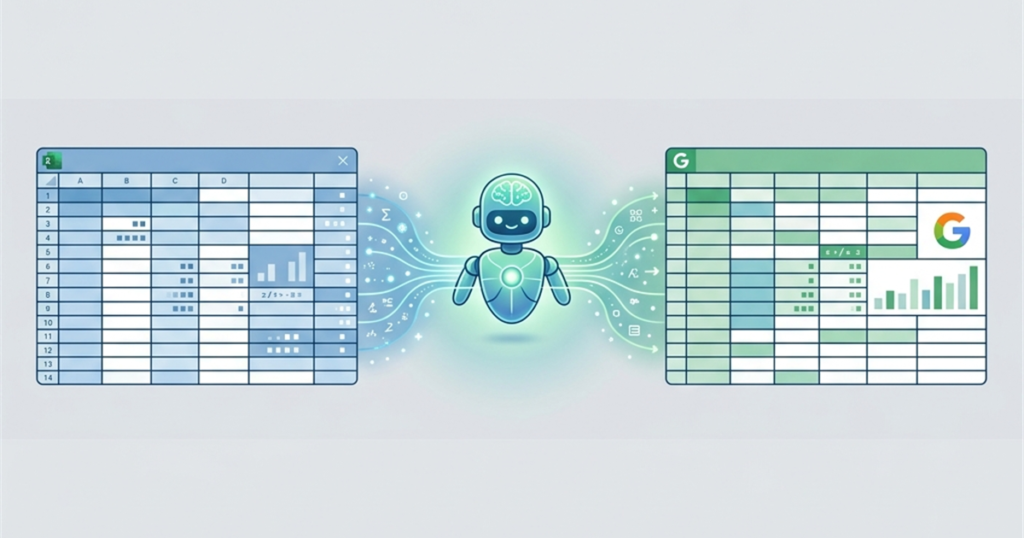
そもそも「自動化」って何?ノーコードでOK
自動化とは、毎日繰り返す手作業をAIに任せることです。
従来は、プログラマーが専門知識を使ってコードを書いていました。
でも今は、ChatGPTに日本語で指示するだけでOK。
プログラミングなんて知らなくても、自分の仕事が勝手に進む時代になったんです。
それが「ノーコード自動化」です。
Excel vs Googleスプレッドシート。選び方は?
ExcelとGoogleスプレッドシート、どちらを使うべきか迷いますよね。
簡潔に言うと、こう選べばOKです。
Excel:マクロ(VBA)で自動化したい人向け。
複雑な処理ができます。
Googleスプレッドシート:クラウドで共有しながら自動化したい人向け。
セットアップが簡単です。
「どちらでもいいや」という人は、Googleスプレッドシートから始めるのがおすすめ。
理由は、インストール不要ですぐ使えるから。
なぜ今、ChatGPT × 表計算なのか
“データ分析の自動化、文章生成、翻訳、要約など、従来は手作業で行っていた知的作業を大幅に効率化できます”
つまり、あなたが今やってる「つまらない作業」は、AIが得意な作業なんです。
数時間かかるレポート作成も、数分で終わる。
1000件のデータ整理も、一瞬です。
その時間を、もっと大事な仕事に使えたら?
それが、ChatGPT × 表計算を組み合わせるメリットです。
5分で実装する最小限の自動化

ChatGPT for Excelの超簡単セットアップ
“プログラミングの知識がなくてもChatGPTでExcelマクロのVBAコードを簡単に作成できます。”
Excel上でChatGPTを使う公式アドインが「ChatGPT for Excel」です。
3ステップでセットアップできます。
まずExcelを開いて、ファイルタブ → アドインを取得 → 「ChatGPT for Excel」と検索して追加。
次に、OpenAIの公式サイトでAPIキーを取得(無料枠あり)。
最後に、取得したキーをアドイン設定に貼り付ける。
これで完成。
“AI.ASK関数は、質問を入力するだけでChatGPTから回答を得られる関数です。”
出典:ExcelCamp
セルに =AI.ASK("売上の合計を計算して") と入力すれば、ChatGPTが答えを返します。
“AI.TABLE関数は、データから自動的に表やグラフを作成できる関数です。”
出典:ExcelCamp
テキストデータをパッと見やすい表にしたいなら、AI.TABLE関数を使えばOK。
💡 初心者がつまずきやすいポイント
ChatGPT for Excelは ChatGPT Go・Plus・Pro・Business・Enterprise のユーザーのみが利用可能です。無料版(Freeプラン)では使用できません。また、Excel 2021 以降、または Microsoft 365 の最新バージョンが必要となります。※2026年4月時点の情報です。最新の対応状況は OpenAI 公式ヘルプセンター をご確認ください。
💡 初心者がつまずきやすいポイント
OpenAI API は 2026 年現在、新規登録時の無料クレジット($5等)の提供を終了しています。APIを使用するには、最低 $5 のクレジットを事前に購入(チャージ)するプリペイド制への登録が必須となります。購入したクレジットの有効期限はチャージから1年間です。※2026年4月時点の情報です。最新の料金設定は OpenAI 公式ページ をご確認ください。
Googleスプレッドシート連携の3ステップ
Excelがなければ、Googleスプレッドシートでもできます。
むしろ、こっちのほうが初心者向けです。
ステップ1:Googleスプレッドシートを開く
既に持ってない人も、Googleアカウントがあれば無料で作成できます。
ステップ2:アドオンを追加する
メニューから「拡張機能」→ 「アドオンを取得」 → 「GPT for Sheets and Docs」を検索して追加。
ステップ3:APIキーを設定
OpenAIのサイトからAPIキーを取得して、アドオン設定に入力。
これで、Googleスプレッドシート内で直接ChatGPTを使えます。
Excelと違う点は、共有が簡単なこと。
チームで同じシートを編集しながら自動化できるんです。
コピペOK。初心者向けプロンプト3選
では、実際に使えるプロンプトを3つ紹介します。
プロンプト1:データの分類
📋 コピーして使うプロンプト
以下のリストを、「重要度:高」「重要度:中」「重要度:低」に分類してください。

[ここに分類したいデータを貼り付け]
プロンプト2:レポートの自動作成
📋 コピーして使うプロンプト
以下の売上データから、3行のサマリーレポートを作成してください。

[月別売上]
1月:100万
2月:120万
3月:150万
プロンプト3:テキストの翻訳
📋 コピーして使うプロンプト
以下の日本語を、自然な英語に翻訳してください。ビジネス向けの丁寧な表現でお願いします。

[翻訳したい日本語]
「あるある」失敗パターン3つと対処法

失敗1:プロンプトが曖昧でエラーが出た
「売上を計算して」だけでは、ChatGPTは困ります。
「何の売上か」「どの期間か」「どの形式で欲しいか」が不明確だからです。
対策:プロンプトは「具体的」に。
「2024年1月〜3月の商品別売上を、CSV形式で計算してください」くらい詳しく書けば、ほぼ確実に成功します。
失敗2:機密情報をうっかり入力した
“当社は、本サービス又は第三者のウェブサイトに含まれるプライバシー設定又はセキュリティ対策の回避について責任を負いません。”
出典:JMAM
つまり、あなたの会社の機密情報をChatGPTに入力しちゃダメ。
顧客リストとか、内部資料とか。
もし入力したら、OpenAIに保存される可能性がある。
対策:あらかじめ個人情報を削除する。
「田中太郎、売上100万」ではなく「顧客A、売上100万」という風に、誰だかわからないようにしてから入力する。
💡 初心者がつまずきやすいポイント
ChatGPT Plus・Pro では入力した会話がモデル改善のために使用される可能性がありますが、ChatGPT Enterprise では入力データが学習に使用されません。機密情報を扱う場合は、Enterprise プランの導入を検討してください。※2026年4月時点の情報です。最新の対応状況は OpenAI Enterprise Privacy をご確認ください。
失敗3:生成コードをそのまま実行した
ChatGPTが生成したマクロやコードは、完璧ではない時もあります。
そのまま実行すると、思わぬエラーが起きることも。
対策:必ず内容を確認してから実行する。
「このコードは何をしてるのか」「エラーが起きたらどうなるのか」を一度は確認しましょう。
プログラミング知識がなくても、「怪しい」と感じたら、ChatGPTに「この部分を説明して」と聞けば大丈夫。
よくある質問

Q: ChatGPT Plusはいくら?このツール使うのに必須?
A: 月額8ドル(ChatGPT Go)から利用可能ですが、API連携のみであれば月額プランは必須ではありません。
APIを使用する場合は、月額料金ではなく「使った分だけ(最低$5〜のチャージ)」で利用できます。
ただし、最新の上位モデル(GPT-5.4等)を頻繁に利用したり、大量のデータ処理をするなら、上位プランのほうが安定し、1トークンあたりのコストも最適化される場合があります。
Q: ExcelのマクロとGoogleスプレッドシート。どっちが簡単?
A: 初心者には、Googleスプレッドシート。
理由は、インストール不要でクラウドにすぐ保存されるから。
Excelのマクロは「マクロ有効ブック」に保存し直す手間があります。
Q: セキュリティが心配。安全に使う方法は?
A: 3つの対策で、ほぼ安全になります。
1つ目は、機密情報を削除してから入力すること。
2つ目は、学習除外設定が標準で搭載されている上位プラン(EnterpriseやTeam)を使うこと。
3つ目は、会社内で「ChatGPTの使い方ルール」を決め、個人情報や機密データを直接入力しない習慣を徹底することです。
まとめ
ChatGPT × Excel・Googleスプレッドシートの組み合わせは、AIが「判断と選択」を任せられる相手に進化したことを象徴しています。
もう「手作業で終わらない」と感じることはなくなるかもしれません。
- プログラミング知識ゼロでも自動化は可能
- セキュリティに気をつければ安全に使える
- 初心者向けのプロンプトテンプレートですぐ実装できる
最後までお読みいただき、ありがとうございました!
コメント